
独自ドメインの接続(DNS設定)ガイド
RestartWeb で、いまお使いのドメインをそのまま使うための設定ガイドです。
このガイドの対象について
本ガイドは、現在お使いのドメインを接続する「ドメイン引き継ぎプラン」向けの手順です。「まるごとRestartプラン」は、新しいドメインの取得・設定を弊社側で行うプランのため、この作業は不要です。
はじめに(対応しているアドレスについて)
RestartWeb は、example.com のような「ルートドメイン」でも、www.example.com のような「サブドメイン」でも接続できます。サブドメインは www に限らず、shop.example.com info.example.com など任意のものをご利用いただけます。入力されたアドレスの形式に合わせて、必要な DNS レコード(ルートドメインなら A、サブドメインなら CNAME など)を自動でご案内します。
www あり・なしの両方でアクセスできるようにし、どちらを「メイン(表示される正式なアドレス)」にするかを管理画面で選ぶこともできます(もう一方は自動で転送されます)。SSL(鍵マーク)はどちらも自動で有効になります。
接続の流れ
- RestartWeb の管理画面で、使いたいドメイン(ルートドメイン/サブドメイン)を「接続」する
- 表示された DNS レコードを、ドメイン管理会社(レジストラ)で設定する
- サイトをリリースし、反映を待つ(SSL も自動で有効になります)
設定手順
管理画面でドメインを接続する
- 管理画面 →「ドメイン設定」→「独自ドメイン設定」を開きます。
- 使いたいアドレス(例:
example.comまたはwww.example.com)を入力し、「接続」ボタンを押します。 - 続いて「DNS設定確認」ボタンを押すと、設定に必要な DNSレコード(レコードタイプ/ホスト名/値) が一覧で表示されます。各項目はコピーボタンでコピーできます。
- この画面は開いたままにしておいてください(次のステップで値を使います)。
ドメイン管理会社で DNS を設定する
お使いのドメイン管理会社(例:お名前.com)の DNS 設定画面を開きます。(普段メールアドレスなどを設定している画面と同じ場所です)
① 古いレコードを削除する
接続したいアドレス(例:www や @=ルートドメイン)に、以前のサーバー向けの 古い A / CNAME レコードが残っている場合は削除してください。同じホスト名に複数種類のレコードは同居できないため、残っていると新しい設定が効きません。
注意
変更するのは 接続するアドレスのレコードだけです。メール用の MX レコードには手を加えないでください(現在のメールに影響します)。サブドメイン(例:www)を接続する場合は、ルートドメインの A レコードもそのままで大丈夫です。念のため、削除前に現在の設定値を控えておくと安心です。
② ステップ1で表示されたレコードを追加する
「DNS設定確認」で表示されたレコードを、そのまますべて追加します。(表示される内容はアドレスの形式により異なります。サブドメインなら CNAME、ルートドメインなら A・TXT・CNAME などが表示されます。画面に出たものをそのまま設定してください。)
CNAME の値がうまく設定できないとき(末尾のドット)
多くの管理画面では、CNAME の値は proxy.restartweb.jp のようにそのまま入力すればOKです。ただし Value-Domain(バリュードメイン)など一部の「ゾーンファイル形式」の管理画面では、値の末尾にドット(.)を付けないと、自動的にご自身のドメイン名が付け足されてしまい(例:proxy.restartweb.jp.example.com)、正しく接続できません。うまくいかない場合は、値の末尾にドットを付けて(例:proxy.restartweb.jp.)お試しください。これは、ルートドメイン接続時に表示される _acme-challenge… の CNAME(値が .cloudflare.com で終わるもの)など、すべての CNAME レコードに当てはまります。
リリースして反映を待つ
RestartWeb 側でサイトを一度リリースし、DNS の反映をお待ちください。通常1時間以内、最大48時間以内に、https://www.example.com で表示されるようになります。
- SSL(鍵マーク)は自動で有効になります(お客様の操作は不要です)。
- 接続操作から48時間以内に DNS が確認できない場合、仕様により自動的に接続が解除されます。その場合はステップ1からやり直してください。
設定が完了すると、独自ドメイン設定画面の表示が「接続済み」に変わり、「サイト確認」ボタンから実際のページをご確認いただけます。
www あり・なしの両方でアクセスできるようにする
まず片方(例:www.example.com)を接続したあと、独自ドメイン設定に表示される「○○ でも公開する」ボタンから、もう一方(example.com)も追加できます。逆に、先に example.com(ルートドメイン)を接続してから www.example.com を追加することもできます。
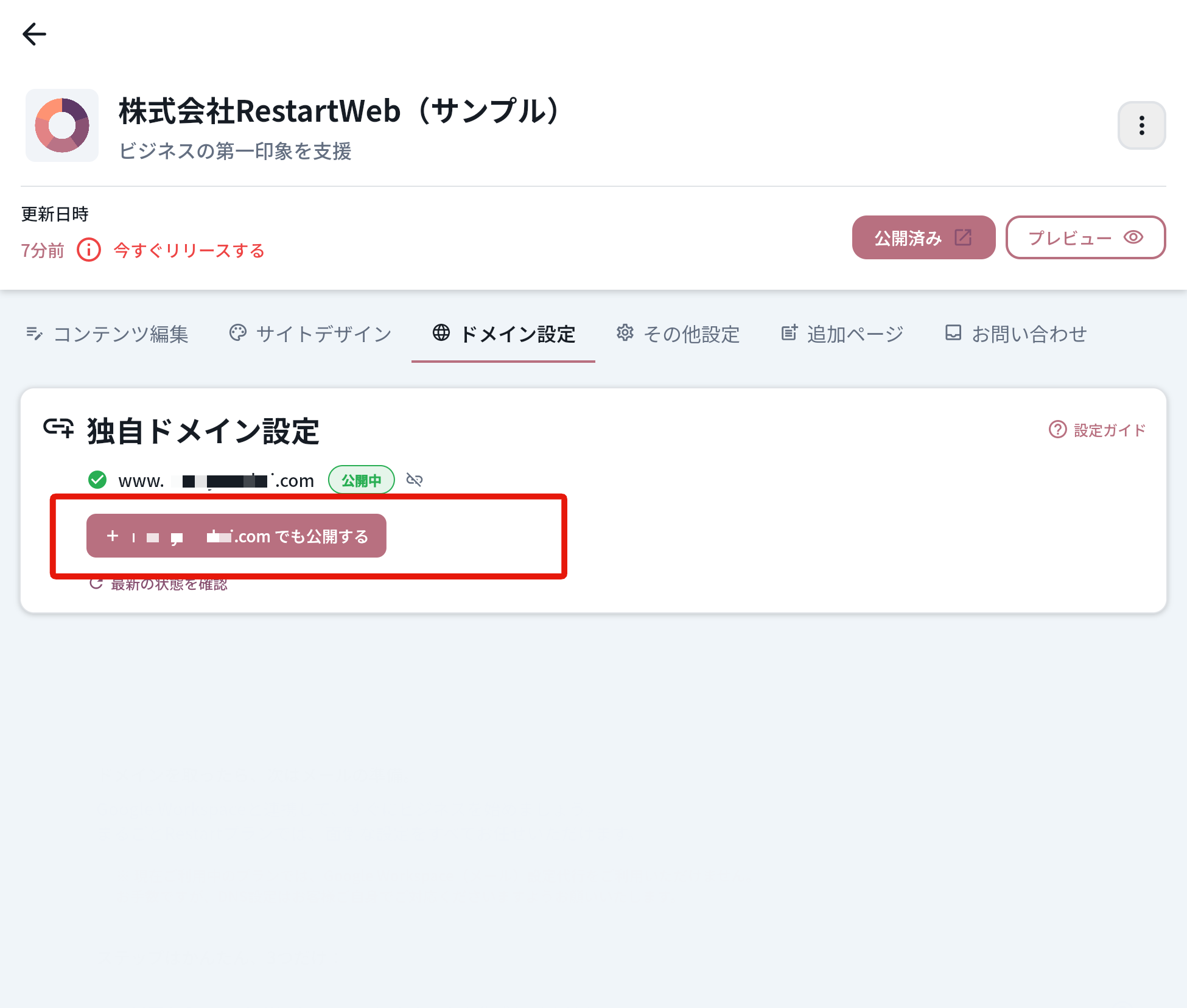
追加したら、案内された DNS レコードを設定するだけで、www あり・なしのどちらでアクセスされても新サイトが表示されるようになります(片方はもう一方へ自動転送=SSL付き301)。かつての「サーバー側で301リダイレクト」「URL転送」といった手作業の回避策はもう必要ありません。
どちらを「メイン(検索エンジンや訪問者に見せる正式なアドレス)」にするかは、管理画面でいつでも切り替えられます。
メール(MX レコード)はそのままで大丈夫です
ドメイン設定で追加するのは A / CNAME / TXT などのレコードだけです。メール用の MX レコードには手を加えないでください(現在のメールに影響します)。
片方だけの運用も可能です
www なし(または www 付き)だけで運用いただくこともできます。相方の追加は任意です。
旧サイト・旧サーバーの解約について
古いサイトをレンタルサーバー等で公開していた場合、新しいサイトが独自ドメインで正しく表示されることを確認してから解約するのがおすすめです(「切り替え → 表示確認 → 解約」の順が安全です)。
とくに、旧サーバーでメール(MX レコード)を利用している場合はご注意ください。旧サーバーを解約すると、そのメールも使えなくなることがあります。メールを継続できるか・どう移行するかは、旧サーバー(現在のメールの提供元)によって異なり、RestartWeb 側ではお調べできません。恐れ入りますが、解約前にご契約中の旧サーバー・メール提供元へ直接お問い合わせのうえご確認ください。
よくあるトラブルと対処
設定したのに、いつまで経ってもサイトが切り替わらない
自分のパソコンでは古いサイトのまま、スマホでは新しいサイトが見える
「接続済み」にならない/しばらくしたら接続が外れてしまった
「DNS設定確認」で表示された値のうち、どれを入れればいいか分からない
CNAME、ルートドメインなら A・TXT・CNAME などが表示されます。ご自身で種類を判断する必要はありません。コピーボタンをご利用いただくと、貼り付けミスを防げます。レコードを追加しようとするとエラーになる/追加できない
www や @=ルートドメイン)に、古いレコードが残っている可能性が高いです。とくに CNAME は同じホスト名に他のレコード(A など)と同居できません。古いレコードを削除してから、表示されたレコードを追加してください。(メール用の MX レコードは削除しないでください。)ホスト名は www と www.example.com のどちらで入力する?
www)を入れますが、フルで(www.example.com)入れる画面もあります(ルートドメインの場合は @ や空欄で表す会社が多いです)。その会社の入力例に合わせてください。判断に迷う場合はご連絡ください。サイトは切り替わったが、メールが届かなくなった
MX レコード(や SPF などの TXT)を変更・削除してしまった可能性があります。ドメイン設定で触るのは、接続するアドレスのレコードだけで、MX やメール関連のレコードには手を加えないでください。心当たりがある場合は、元の設定に戻してください。他サービス(ペライチ等)から移行したら、古いサイトが表示されることがある
www で開くと「証明書の有効期限切れ/この接続は保護されていません」と出る
www なしだと表示されるのに、www 付きだとエラーになる(またはその逆)
www なし)だけを接続している状態です。www あり・なしの両方でアクセスできるようにするには、管理画面のドメイン設定で「○○ でも公開する」からもう一方を追加し、案内されたレコードを設定してください。追加済みの場合は、反映待ち(最大48時間)の可能性があります。www なし(https://example.com)で鍵マークの警告が出る
example.com)をまだ接続していない、または A レコードが反映されていない状態です。管理画面のドメイン設定でルートドメインを接続(または「○○ でも公開する」で追加)し、案内された A レコードを設定してください。SSL は反映後に自動で発行されます。かつての「URL転送」機能は不要です。💡 上記で解決しない場合は、無理に設定を変更せず、下記までご連絡ください。ドメイン名・お使いのドメイン管理会社・「DNS設定確認」画面のスクリーンショットを添えていただくと、スムーズにご案内できます。
それでも解決しないときは
うまくいかない場合は、下記を添えてお問い合わせください。状況に合わせてご案内します。
- ご利用中のドメイン管理会社・サーバー(例:お名前.com、バリューコア 等)
- 設定した内容(レコードタイプ・ホスト名・値)
- 表示されているエラーメッセージ・画面のスクリーンショット